在庫確認は、商品の欠品や過剰在庫を防ぎ、適切な在庫数を維持するために欠かせない業務です。
小規模な事業者や在庫点数がそれほど多くない企業では、専用システムではなくエクセルを使って在庫確認を行っているケースも少なくありません。
在庫確認をエクセルで行う方法や必要な管理項目、在庫確認をエクセルでする運用の流れ、在庫確認をエクセルでするメリット、在庫確認をエクセルでする際の課題と対策について解説します。

在庫確認はエクセルで可能?
在庫確認はエクセルでも十分に行うことが可能です。
商品の種類や在庫数、保管場所、確認日などを一覧で管理することで、現在の在庫状況を把握しやすくなります。
また、関数や条件付き書式を活用すれば、在庫不足や入力ミスを見つけやすい表を作ることもできるでしょう。
ただし、在庫点数が増えたり複数人で同時に管理したりする場合は、運用ルールを明確にしておかなければ情報の不整合が起こることがあります。
エクセルは在庫確認の方法として有効ですが、自社の規模や運用方法に合わせて管理方法を検討することが重要です。
まずは、混同されやすい「在庫確認」と「在庫管理」の違いから整理しておきましょう。
在庫確認とは、ある時点で「何が」「いくつ」あるのかをチェックする作業を指します。
一方の在庫管理は、入庫や出庫の記録、発注の判断、棚卸しまでを含めて、在庫の状態を継続的にコントロールする一連の業務です。
つまり在庫確認は、在庫管理という大きな流れの中の一部分にあたります。
エクセルはこの両方に使えますが、確認だけであれば比較的シンプルな表で対応でき、管理まで広げるほど設計や運用の負担は大きくなりがちです。
入出庫の履歴や発注点まで持たせ始めると、それはもう在庫確認表ではなく在庫管理表に近づいてしまいます。
エクセルでどこまでの業務を担いたいのかを決めておくと、表の作り込みすぎを防げるでしょう。
在庫確認のエクセルに必要な項目
在庫確認用のエクセルは、項目が足りないと確認のたびに現物を探し回ることになり、多すぎても入力の手間が増えて更新が続きません。
在庫確認のエクセルに用意しておきたい代表的な項目を紹介します。
品番・品名
商品を正確に識別するために、品番と品名は必須の項目です。
同じような商品が複数ある場合でも、品番を管理しておけば誤認を防ぎやすくなります。
メーカー品番や社内管理番号を統一して運用すると、検索や集計もスムーズになるでしょう。
在庫数・単位
現在の在庫数量を記録する項目です。
数量だけではなく、「個」「箱」「ケース」「kg」などの単位もあわせて管理することで、数量の解釈違いを防げます。
複数の単位を扱う場合は、単位を統一するか換算ルールを決めておくと管理しやすくなるでしょう。
保管場所
どこにあるかを示す保管場所も、在庫確認には欠かせない項目です。
棚番号やロケーションを記録しておけば、現物を探し回る時間を減らせます。
複数の倉庫や棚に同じ商品を置いている場合は、場所ごとに在庫数を分けて持たせると確認しやすくなるでしょう。
確認日・担当者
いつ、誰が確認した数字なのかを残しておくと、情報の鮮度と責任の所在が明確になります。
確認日が古いまま放置された在庫数は、判断材料として信頼できません。
担当者名を記録しておけば、数字に疑問が出たときの確認先もすぐに分かります。
在庫確認をエクセルでする流れ
必要な項目がそろったら、実際に在庫確認をエクセルで進める流れを組み立てていきます。
在庫確認をエクセルでする流れを見ていきましょう。
管理する項目を決めて表の枠を作る
最初に、前の章で挙げたような管理項目を決め、1行目に見出しとして並べます。
1商品を1行で表す形にしておくと、後から並べ替えや絞り込みがしやすくなります。
はじめから完璧を目指さず、運用しながら不要な列を削り、足りない列を足していく前提で始めるとよいでしょう。
プルダウンや入力規則で入力しやすくする
表の枠ができたら、入力を助ける仕組みを設定します。
例えば、単位や保管場所のように選択肢が決まっている項目は、入力規則のプルダウンにしておくと「ケース」と「箱」のような表記のばらつきを防げて便利です。
また、数量の欄に数値以外を入れられないよう制限をかけておけば、確認時の打ち間違いも起きにくくなります。
関数や条件付き書式で確認しやすくする
さらに、関数や条件付き書式を組み合わせると、目的の在庫をぐっと確認しやすくなります。
例えば、品番を打ち込むと在庫数や保管場所が表示されるように、XLOOKUPやVLOOKUPで検索用のセルを作っておくと便利です。
また、在庫数が一定の基準を下回った行に自動で色が付くよう条件付き書式を設定すれば、確認すべき商品が一目で分かります。
更新ルールを決めて運用する
表を作って終わりにせず、誰がいつ更新するのかというルールまで決めて運用します。
在庫が動いたその都度なのか、1日の終わりにまとめてなのか、確認と更新のタイミングを決めておきましょう。
ルールが明確でないと、人によって更新の頻度ややり方がばらつき、在庫確認表の信頼性が下がってしまいます。
在庫確認をエクセルでするメリット
在庫確認をエクセルで行うことには、専用システムにはない手軽さや柔軟さがあります。
在庫確認をエクセルでするメリットを見ていきましょう。
追加コストをかけずに始められる
エクセルの大きなメリットは、追加の費用をかけずに在庫確認を始められる点です。
多くの企業ではパソコンにすでにエクセルが入っており、新しいソフトを契約しなくてもすぐに表を作れます。
在庫管理の専用システムを導入する前に、まずは手元のエクセルで運用を試してみたいという場合にも向いています。
初期費用を抑えたい小規模な事業者にとって、始めやすさは見逃せない利点でしょう。
自社の業務運用に合わせて項目を作れる
自社の業務運用に合わせて、表の項目を自由に設計できるのもメリットです。
扱う商品や倉庫の運用は会社ごとに異なるため、必要な列や単位、区分をそのまま反映できる柔軟さは重宝します。
例えば、賞味期限を確認したい食品なら期限の列を、色やサイズで分かれる商品ならその区分の列を足すことも可能です。
決められた項目に縛られず、自社の確認したい形に合わせられる点は、エクセルの強みといえるでしょう。
関数や条件付き書式で日々の確認を効率化できる
関数や条件付き書式を活用すれば、一覧表をさらに確認しやすい仕組みに変えることが可能です。
在庫が少なくなった商品を自動で目立たせたり、合計を自動計算したりすることで、手作業の負担を減らせます。
作り込むほど自分たちに合った確認の型を作れるのも、エクセルの魅力です。
在庫確認のエクセル運用でよくある課題と対策
在庫確認のエクセル運用は便利な一方で、品目や人数が増えると課題も見えてきます。
在庫確認のエクセル運用でよくある課題と対策をあわせて見ていきましょう。
更新漏れによる在庫のずれは入力ルールで防ぐ
エクセルは手入力が基本のため、記入を忘れるとすぐに帳簿上の数字と現物がずれてしまいます。
対策としては、更新のタイミングと担当者を明確に決め、入力を業務フローに組み込むことが有効です。
また、定期的な棚卸しで数字を突き合わせ、ずれを早めに修正する運用もあわせて取り入れましょう。
ずれが起きた原因を記録しておくと、同じミスの再発を防ぐヒントにもなります。
ファイルの重さや破損はシート保護とバックアップで備える
長期間運用してデータ量が増えると、ファイルの動作が重くなったり、破損したりするリスクがあります。
誤って数式や重要なデータを削除してしまうケースも少なくありません。
そのため、数式が入力されているセルはシート保護を設定し、編集できる範囲を限定すると安心です。
さらに、定期的にバックアップを取得しておけば、万が一ファイルが破損しても復旧しやすくなります。
同時更新や共有のしづらさは専用ツール移行で解消
エクセルファイルを共有フォルダに置いて複数人で使うと、同じファイルを同時に開いたときに競合が起きたり、誰かの更新が上書きされたりしやすい点も、エクセルの課題です。
これを避ける手として、Microsoft 365やOneDriveなどを使ったクラウド型のエクセルで共同編集する方法もあります。
ただしクラウド型でも、同じ品番のセルを複数人が同時に触ると、どちらの入力が残るかで競合や上書きが起こり、誤更新のリスクが完全になくなるわけではありません。
同時更新や複数人での共有が本格的に必要になってきたら、在庫管理システムなどの専用ツールへの移行を検討するのが現実的でしょう。
在庫確認はエクセルよりzaico
エクセルは低コストで始められ、自由度も高いため、在庫確認のツールとして十分活用することが可能です。
しかし、在庫点数や利用人数が増えると、更新漏れやファイル管理、情報共有などの課題が生じやすくなります。
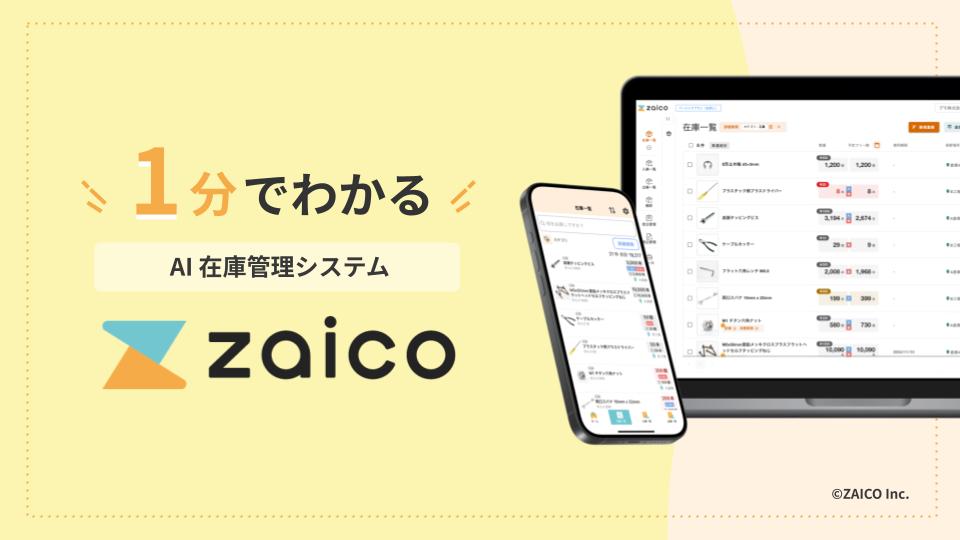
在庫確認をもっと手軽に正確にしたいなら、「クラウド在庫管理システムzaico」をご検討ください。
zaicoなら、スマホでバーコードやQRコードを読み取るだけで、その場で在庫数を確認・更新でき、更新した情報はパソコンとリアルタイムに同期されます。
QRコードやバーコードを使ったスマホ棚卸しにも対応しているため、複数人での確認作業の負担も大きく減らせるでしょう。
在庫確認をエクセルで行うのに限界を感じている方は、まずはお気軽にzaicoまでご相談ください。